
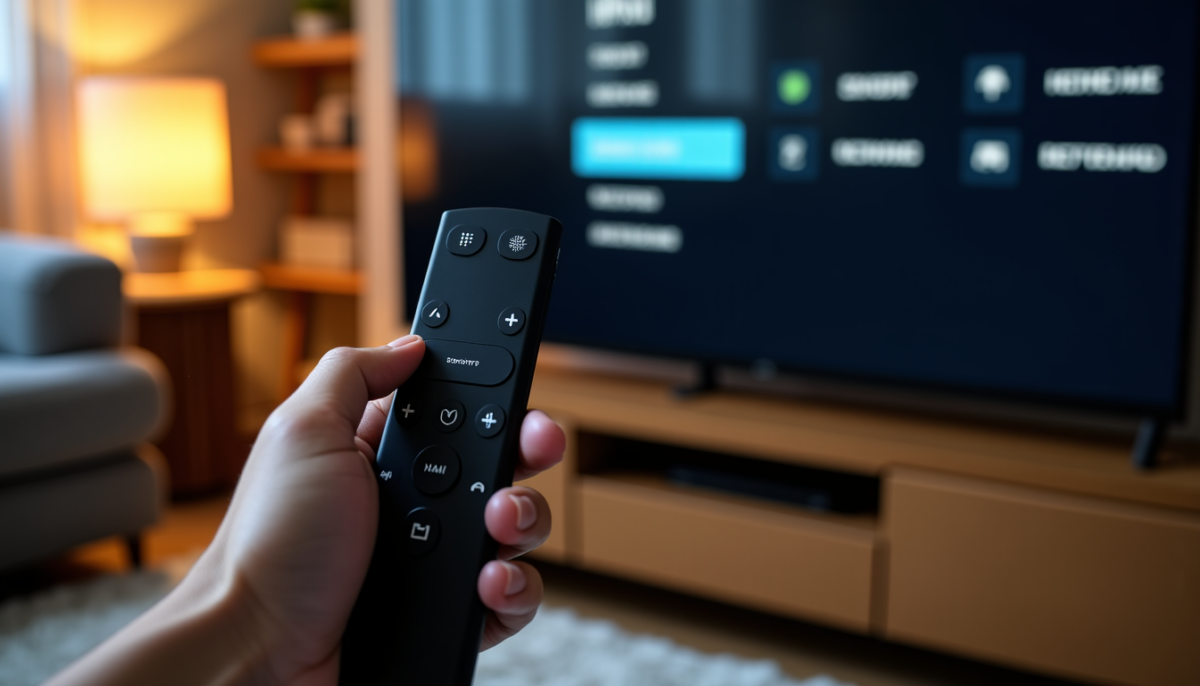
Le divertissement à domicile a connu une transformation significative avec l’avènement des technologies de streaming, permettant d’accéder à une infinité de contenus directement sur nos écrans. Parmi les solutions plébiscitées pour centraliser ces expériences, IPTV Smarters Pro se distingue comme une application robuste, offrant une interface intuitive pour visionner des programmes variés via un service IPTV.
L’intégration de cette application sur votre Smart TV représente un moyen optimal de profiter de vos chaînes et contenus préférés sur grand écran, sans nécessiter d’appareils supplémentaires. La configuration, notamment via le code Xtream, peut sembler technique au premier abord, mais elle est en réalité accessible à tous en suivant quelques étapes claires.
A lire aussi : À qui s'adresse l'accompagnement SEO de Julien Jimenez
Nous vous guidons à travers le processus complet pour activer IPTV Smarters Pro sur votre Smart TV, en détaillant chaque étape de la configuration du code Xtream afin que vous puissiez profiter d’une expérience de visionnage fluide et personnalisée.
Table des matières
- 1 Comprendre IPTV Smarters Pro et son intérêt sur Smart TV
- 2 Les prérequis pour une installation réussie
- 3 Étapes d’installation de l’application sur votre Smart TV
- 4 Configuration détaillée via le code Xtream
- 5 Optimiser votre expérience de visionnage
- 6 Dépannage des problèmes courants
- 7 Profiter pleinement de l’univers IPTV Smarters Pro
Comprendre IPTV Smarters Pro et son intérêt sur Smart TV
IPTV Smarters Pro est une application de lecteur multimédia conçue pour les fournisseurs de services IPTV. Elle ne propose pas de contenu par elle-même, mais agit comme une plateforme pour organiser et diffuser les flux de votre fournisseur. Son architecture est pensée pour une compatibilité étendue avec divers appareils, et son utilisation sur une Smart TV est particulièrement appréciée pour la qualité d’image et le confort visuel qu’elle procure.
A voir aussi : Registre des traitements et politique de confidentialité : parcours guidé pour indépendants
L’application offre une interface conviviale, permettant aux utilisateurs de naviguer facilement entre les chaînes en direct, les films à la demande (VOD), les séries télévisées et le rattrapage. Elle prend en charge l’EPG (Guide Électronique des Programmes), ce qui simplifie grandement la découverte de contenu et la planification de votre visionnage. En choisissant d’installer IPTV Smarters Pro sur votre Smart TV, vous transformez votre téléviseur en un centre de divertissement complet, capable de gérer tous vos besoins en matière de contenu audiovisuel sans jongler entre plusieurs télécommandes ou appareils externes.
Cette approche centralisée simplifie l’expérience utilisateur et met la puissance de l’IPTV à portée de main, directement depuis l’interface familière de votre Smart TV. C’est une solution élégante pour ceux qui cherchent à moderniser leur consommation de médias.
Les prérequis pour une installation réussie
Avant de plonger dans les détails de l’installation et de la configuration, il est utile de vérifier que vous disposez de tous les éléments nécessaires. Une bonne préparation garantit un processus fluide et sans accroc.
- Une Smart TV compatible : La plupart des Smart TV modernes, qu’elles fonctionnent sous Android TV, WebOS (LG) ou Tizen (Samsung), peuvent télécharger et exécuter IPTV Smarters Pro. Assurez-vous que votre téléviseur est connecté à internet et que son système d’exploitation est à jour.
- Une connexion internet stable : La qualité de votre expérience IPTV dépendra directement de la stabilité et du débit de votre connexion internet. Pour un visionnage en haute définition ou 4K, une connexion fibre optique ou ADSL/câble à haut débit est fortement recommandée. Une connexion Wi-Fi peut suffire, mais une connexion filaire (Ethernet) assure généralement une meilleure stabilité et des débits plus constants.
- Un service IPTV actif : IPTV Smarters Pro est un lecteur. Pour y accéder à des chaînes et contenus, vous aurez besoin d’un abonnement iptv valide auprès d’un fournisseur. C’est ce fournisseur qui vous fournira les informations essentielles pour la configuration, notamment les codes Xtream ou un lien M3U.
- Les identifiants de votre abonnement IPTV : Votre fournisseur vous transmettra généralement un nom d’utilisateur, un mot de passe et une URL de serveur (souvent appelée URL de portail ou URL de l’API Xtream Codes). Gardez ces informations à portée de main, car elles seront indispensables lors de la configuration.
Lorsque ces éléments sont réunis, vous êtes prêt à passer à l’étape suivante, celle de l’installation de l’application elle-même.
Étapes d’installation de l’application sur votre Smart TV
L’installation d’IPTV Smarters Pro sur votre Smart TV est un processus direct, similaire à l’ajout de toute autre application depuis le magasin d’applications de votre téléviseur.
- Accéder au magasin d’applications de votre Smart TV : Allumez votre Smart TV et naviguez vers l’écran d’accueil. Cherchez l’icône du magasin d’applications. Son nom varie selon la marque de votre téléviseur : « LG Content Store » pour LG, « Samsung Apps » pour Samsung, ou « Google Play Store » pour les téléviseurs Android TV.
- Rechercher « IPTV Smarters Pro » : Une fois dans le magasin, utilisez la fonction de recherche (souvent représentée par une loupe) et tapez « IPTV Smarters Pro ». Assurez-vous de sélectionner la version « Pro » pour bénéficier de toutes les fonctionnalités.
- Télécharger et installer l’application : Sélectionnez l’application dans les résultats de recherche, puis cliquez sur « Installer » ou « Télécharger ». Le processus peut prendre quelques instants en fonction de la vitesse de votre connexion internet. Une fois l’installation terminée, vous verrez généralement l’option « Ouvrir » ou l’icône de l’application apparaître sur votre écran d’accueil ou dans votre liste d’applications.
Certains téléviseurs plus anciens ou des modèles de marques moins courantes pourraient ne pas avoir IPTV Smarters Pro directement disponible dans leur magasin d’applications. Dans ces cas, il pourrait être nécessaire de passer par des méthodes alternatives comme le chargement latéral (sideloading) via une clé USB. Cependant, pour la grande majorité des Smart TV récentes, le téléchargement direct est la méthode standard et la plus simple.
Configuration détaillée via le code Xtream
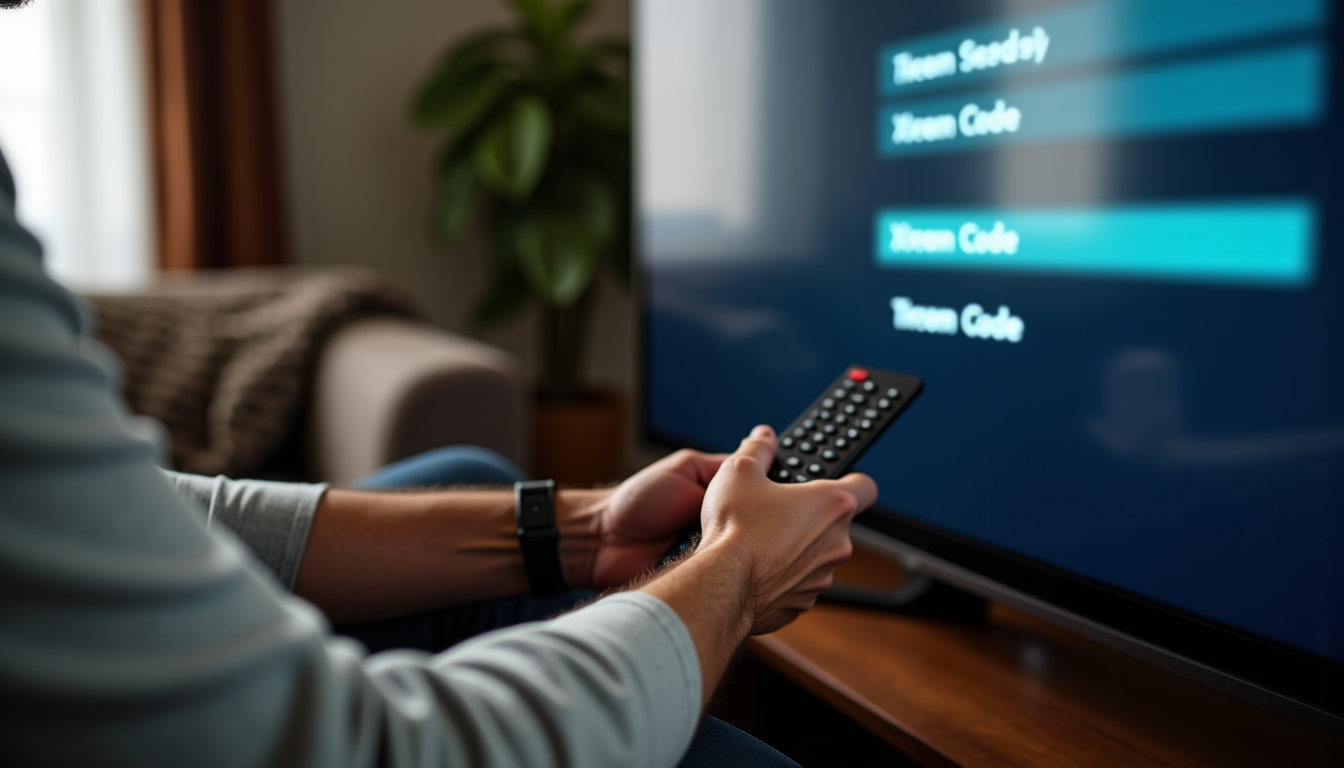
La méthode de configuration via le code Xtream est la plus courante et souvent la plus simple, car elle ne nécessite que quelques informations fournies par votre fournisseur IPTV. Suivez ces étapes attentivement.
- Lancer IPTV Smarters Pro : Ouvrez l’application une fois qu’elle est installée sur votre Smart TV.
- Accepter les conditions d’utilisation : Lors de la première ouverture, il vous sera demandé d’accepter les termes et conditions. Lisez-les et acceptez pour continuer.
- Sélectionner le mode de connexion : L’application vous proposera différentes options pour ajouter un utilisateur. Choisissez l’option « Charger votre playlist ou fichier/URL » ou « Login with Xtream Codes API ». C’est l’option clé pour utiliser le code Xtream.
- Saisir les informations de votre abonnement : Vous verrez un formulaire avec plusieurs champs à remplir. Voici ce que chaque champ représente et comment le compléter :
| Champ | Description | Exemple ou format |
|---|---|---|
| Nom du service/N’importe quel nom | Un nom que vous choisissez pour identifier votre abonnement dans l’application. | « Mon IPTV », « Service Principal », « Famille » |
| Nom d’utilisateur (Username) | L’identifiant unique fourni par votre fournisseur IPTV. | Exemple : « utilisateur123 » |
| Mot de passe (Password) | Le mot de passe associé à votre nom d’utilisateur, fourni par votre fournisseur. | Exemple : « mdpsecret456 » |
| URL du serveur (URL de portail/URL de l’API Xtream Codes) | L’adresse du serveur de votre fournisseur. Elle commence généralement par http:// ou https:// et se termine par un numéro de port (ex: :8080). | Exemple : « http://votre_serveur.com:8080 » |
Assurez-vous de saisir ces informations avec la plus grande précision, car une seule erreur de frappe peut empêcher la connexion. Il est particulièrement important de respecter la casse et les caractères spéciaux pour le nom d’utilisateur et le mot de passe, ainsi que l’intégralité de l’URL du serveur.
Une fois tous les champs remplis, cliquez sur le bouton « Ajouter un utilisateur » ou « Login ». L’application tentera de se connecter aux serveurs de votre fournisseur. Si toutes les informations sont correctes, l’application chargera votre liste de chaînes et de contenus, et vous serez prêt à explorer.
« La précision est la clé de voûte de toute configuration technique. Chaque caractère compte, et une vérification minutieuse des identifiants fournis par votre service IPTV peut vous épargner bien des frustrations. »
Optimiser votre expérience de visionnage
Une fois que vous avez configuré IPTV Smarters Pro, quelques ajustements peuvent améliorer considérablement votre expérience de visionnage.
- Mettre à jour régulièrement : Les développeurs d’IPTV Smarters Pro publient fréquemment des mises à jour pour améliorer les performances, ajouter de nouvelles fonctionnalités et corriger les bugs. Vérifiez régulièrement les mises à jour dans le magasin d’applications de votre Smart TV ou via les paramètres de l’application.
- Paramètres vidéo et audio : Explorez les paramètres de l’application pour ajuster la qualité vidéo, le format d’image et les préférences audio. Vous pouvez souvent choisir entre différents lecteurs vidéo intégrés ou externes, ce qui peut résoudre certains problèmes de lecture.
- Gestion des favoris : Pour un accès rapide à vos chaînes préférées, utilisez la fonction « Favoris ». Cela vous permet de créer une liste personnalisée, évitant de naviguer à travers des centaines de chaînes à chaque fois.
- Vérifier la connexion internet : Même après une configuration réussie, des problèmes de lecture peuvent survenir à cause d’une connexion internet instable. Redémarrez votre routeur ou vérifiez votre bande passante si vous rencontrez des coupures ou des pixellisations. Une connexion filaire est toujours préférable pour la stabilité.
- Synchronisation EPG : Assurez-vous que le guide électronique des programmes (EPG) est bien synchronisé. Cela vous permet de voir les programmes à venir et passés, facilitant la navigation et la découverte de contenu. Si l’EPG ne s’affiche pas correctement, essayez de le rafraîchir dans les paramètres de l’application.
Ces petites attentions peuvent transformer une bonne expérience en une excellente, en vous assurant que vous tirez le meilleur parti de votre abonnement IPTV et de votre Smart TV.
Dépannage des problèmes courants
Même avec une configuration minutieuse, des problèmes peuvent parfois survenir. Voici quelques-uns des soucis les plus fréquents et leurs solutions.
- Échec de connexion ou « Login Failed » : C’est le problème le plus courant. Vérifiez une nouvelle fois que le nom d’utilisateur, le mot de passe et l’URL du serveur sont tapés correctement, sans fautes de frappe ni espaces superflus. La casse est importante. Confirmez également que votre abonnement IPTV est toujours actif auprès de votre fournisseur.
- Écran noir ou « Canal non disponible » : Cela peut indiquer un problème avec le flux du canal spécifique ou une connexion internet insuffisante. Essayez d’abord d’autres chaînes pour voir si le problème est généralisé. Redémarrez l’application, puis votre Smart TV et votre routeur. Si le problème persiste sur plusieurs chaînes, contactez votre fournisseur IPTV.
- Mises en mémoire tampon (buffering) fréquentes : Ce souci est presque toujours lié à la vitesse ou la stabilité de votre connexion internet. Testez votre vitesse internet, essayez de connecter votre Smart TV via Ethernet plutôt qu’en Wi-Fi, ou réduisez la qualité vidéo si l’option est disponible. Il peut aussi être utile de fermer les autres applications gourmandes en bande passante sur votre réseau.
- Problèmes d’affichage de l’EPG : Si le guide des programmes ne se charge pas ou est incomplet, essayez de rafraîchir l’EPG dans les paramètres de l’application. Assurez-vous que l’heure et la date de votre Smart TV sont correctes, car cela peut affecter la synchronisation de l’EPG.
- Application lente ou qui plante : Si l’application ralentit ou se bloque, essayez de vider le cache de l’application via les paramètres de votre Smart TV. Si cela ne suffit pas, désinstallez et réinstallez IPTV Smarters Pro. Assurez-vous que le système d’exploitation de votre Smart TV est à jour.
La patience est souvent une vertu lors du dépannage. Procédez étape par étape, en éliminant les causes potentielles une par une.
Profiter pleinement de l’univers IPTV Smarters Pro
La configuration de IPTV Smarters Pro sur votre Smart TV, en particulier via le code Xtream, ouvre les portes à une expérience de divertissement riche et variée. Grâce à une interface bien pensée et une large compatibilité, cette application se positionne comme un excellent choix pour gérer votre contenu IPTV.
En suivant les étapes d’installation et de configuration que nous avons détaillées, vous avez désormais toutes les clés en main pour transformer votre Smart TV en un véritable centre multimédia personnalisé. Que vous soyez amateur de sport, de films, de séries ou de documentaires, IPTV Smarters Pro vous offre la flexibilité nécessaire pour accéder à vos programmes favoris avec une facilité déconcertante.
N’oubliez pas l’importance d’une connexion internet stable et d’un abonnement iptv fiable pour garantir la meilleure qualité de visionnage. Explorez les fonctionnalités de l’application, créez vos listes de favoris et plongez dans un monde de divertissement illimité, directement depuis le confort de votre salon.
Auteur/autrice

Publications similaires

Fan club, cam2cam et exclusive private : sinparty avis sur les profils d’utilisateurs adaptés à chaque formule
Le paysage numérique offre une multitude d’espaces dédiés aux interactions, chacun répondant à des aspirations et des modes de communication spécifiques. Les...
Lire la suite
Registre des traitements et politique de confidentialité : parcours guidé pour indépendants
Chaque jour, des milliers d’indépendants traitent des données personnelles, que ce soit pour gérer leurs clients, leurs fournisseurs ou leurs prospects. Cette...
Lire la suite
À qui s’adresse l’accompagnement SEO de Julien Jimenez
Dans le paysage numérique actuel, où la concurrence pour l’attention des internautes est féroce, la visibilité sur les moteurs de recherche est...
Lire la suite
Optimiser sa rémunération en portage : Prime Macron, frais pro et ARE en 6 étapes
Dans un environnement économique où la flexibilité et l’autonomie professionnelle gagnent en popularité, le portage salarial se positionne comme une solution de...
Lire la suite